Revitpedia: Structural Precast Extension for Revit

Precast revit

STRUCTURAL PRECAST EXTENSION FOR REVIT

Hoy traigo un post sobre el Plug In Precast para Revit, un Plug In que puede resultar muy interesante para todos aquellos proyectos en los que utilicemos elementos prefabricados ya que permite dividir los muros, forjados y cubiertas en "piezas". Cada una de estas piezas puede ser asimilable a un elemento prefabricado, además de permitir escoger la forma de los encajes entre elementos y la colocación de elementos auxiliares como placas, soportes, conectores, armaduras... que permitan que nuestro proyecto se adapte a la realidad de la obra.

La descarga del Plug In Precast es gratuita desde la App Store de Autodesk y se conoce como Structural Precast Extensión for Revit. Una vez instalada, aparecerá una opción más en la pestaña de herramientas denominada Precast en la que podremos cargar las diferentes familias necesarias como juntas, conectores, elementos y demás en nuestro proyecto Revit y a partir de ahí podremos trabajar como de costumbre. 

Os dejo unos videos públicos de youtube en los que se puede apreciar en profundidad el potencial de la herramienta! 

Precast revit

Captura del video de Youtube minuto 2:29 - Custom segmentation of Precast walls in Revit 

Precast revit

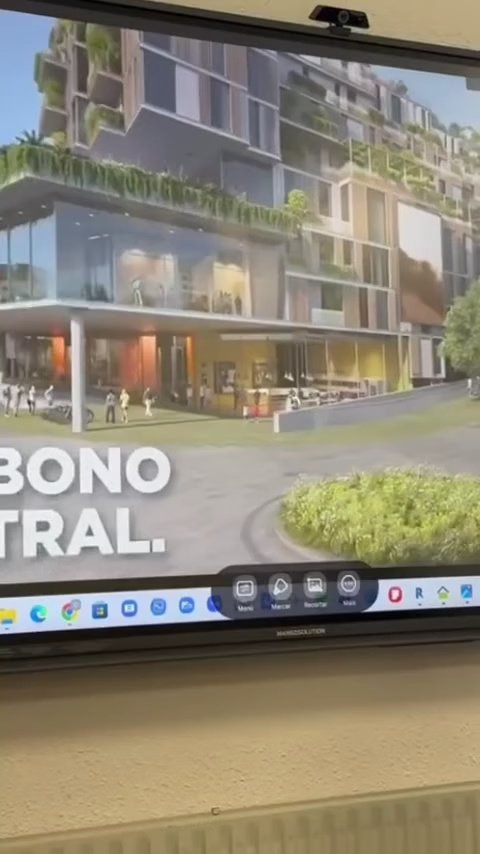
Captura de presentación del Plug In

Precast revit

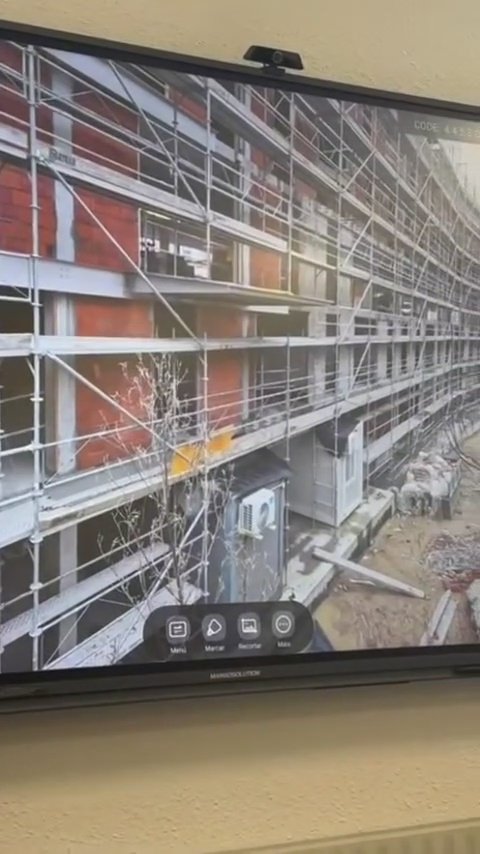
Captura de presentación del Plug In

Precast revit

Captura de presentación del Plug In

RECOPILATORIO DE VIDEOS EXPLICATIVOS DE YOUTUBE

¿Cómo se hace un muro apilado en Revit?

¿Cómo se hace un muro apilado en Revit?

¿Cómo se hace un muro apilado en revit?

Si en algún proyecto has tenido que realizar una fachada con diferentes tipos de muro desde la cimentación hasta la cubierta, este Post es muy necesario para ti.

¿Qué es un muro compuesto o muro apilado?

Un muro apilado es un muro compuesto por varios muros diferentes.

Están formados por muros básicos existentes en el proyecto, superpuestos en altura, y adquieren los espesores de los muros básicos con los que está generado. También es posible generar desfases desde el eje del muro para poder generar alineamientos entre caras, retranqueos o "dientes" en los mismos. 

Recordemos que en Revit le llamamos "muro" a cualquier pared, tabique, cerramiento vertical, etc.

¿En qué casos nos conviene usar un muro compuesto o apilado?

En ocasiones, queremos realizar un cerramiento en el que convergen diferentes tipologías de muro. Imaginemos una nave industrial, donde podríamos tener un pequeño muro de hormigón in situ, sobre una zapata corrida. Encima un muro de paneles prefabricados de hormigón (podría ser del mismo espesor, o no) y en la parte superior, un panel sándwich metálico con alma de poliuretano.

Para hacer estos cerramientos por separado, tendríamos que estar definiendo de forma manual las cotas de la base y de la altura de cada uno de ellos. En cambio, definiendo un muro apilado compuesto por estos 3 tipos de muro diferentes, no tendremos ningún tipo de problema y conseguiremos hacerlo todo de forma más controlada y más rápida.
En caso de querer introducir una ventana, una puerta, o cualquier otro elemento en el muro apilado, éste se comporta como cualquier otro tipo de muro básico.

¿Se podría desagregar un muro apilado en muros básicos?

En Revit, en cualquier momento se pueden convertir muros compuestos o apilados en muros básicos. Para ello, selecciona el muro apilado,  con clic derecho mediante la orden dividir se rompen los enlaces entre los muros superpuestos de manera que cada uno de ellos pasará a ser básico.
¿Qué más tipos de muros existen en Revit?

En Revit existen tres familias de muros: muros básicos, muros apilados o compuestos  y muros cortina. No obstante, también se pueden modelar muros in situ.

Muro apilado Revit

Ejemplo de muro apilado en Revit compuesto por muro básico de hormigón, muro de ladrillo y muro de ladrillo con PYL

MURO APILADO: Arquitectura -> Muro arquitectónico o estructural y en el selector de tipos se selecciona y confecciona el muro apilado en cuestion.

Video tutorial para hacer un muro apilado (o compuesto) en Revit

Si te ha parecido interesante este Videotutorial, quizás te puedan interesar mis cursos:

Revitpedia: Jirones de niebla

Jirones de niebla después

Herramienta jirones de niebla

Se trata de una herramienta de Revit, que utilizada en alzados, secciones y vistas en plano, permite la incorporación de una "niebla" que difumina y afecta más a los elementos lejanos que a los cercanos por los que a medida que los elementos se encuentran más alejados se difuminan en mayor intensidad. Este efecto añade una profundidad al dibujo y un efecto tridimensional que puede ayudar en la comprensión de los planos y mejorar así la interpretación de los mismos. 
A continuación podemos observar la misma imagen antes y después de la aplicación del efecto Jirones de niebla,.
Jirones de niebla antes

Sección antes de aplicar la herramienta Jirones de niebla

Jirones de niebla después

Sección tras de aplicar la herramienta Jirones de niebla

JIRONES DE NIEBLA: Se encuentra en Opciones de visualización de gráficos -> Jirones de niebla -> Activamos y regulamos la profundidad y la intensidad de los Jirones de niebla.

ejercicio de aplicación de jirones de niebla

Revitpedia: Cubierta Máxima Pendiente

Cubiertas por máxima pendiente en Revit

HERRAMIENTA CUBIERTA POR MÁXIMA PENDIENTE

No siempre nos enfrentamos a cubiertas típicas de una, dos o varias aguas cuando modelamos en Revit, por eso en ocasiones es necesario recurrir a herramientas más potentes de modelado como la cubierta por línea de máxima pendiente en donde uno indica donde se produce la máxima pendiente y el software diseña las caídas de las aguas. 

En este post, realizaremos un pequeño ejemplo en el que pondremos la herramienta a prueba, explicando los motivos que pueden dar ocasión para variar el formato de modelado de cubiertas simples.

Cubiertas por máxima pendiente en Revit

Alzados y vistas 3D de cubierta con las cuatro esquinas con máxima pendiente al centro de la misma

CUBIERTA POR MÁXIMA PENDIENTE: Se encuentra en Arquitectura -> Cubierta -> Por perímetro, una vez ejecutada accedemos a los comandos de máxima pendiente.

EJERCICIO DE APLICACIÓN DE CUBIERTA POR MÁXIMA PENDIENTE

Revitpedia: Herramienta perfil de corte

Ejemplos de aplicación de perfil de corte

HERRAMIENTA PERFIL DE CORTE REVIT

La herramienta de Perfil de corte sirve para cambiar la forma de los elementos que se cortan en una vista determinada, como puede ser modificar las cubiertas, los suelos, los muros y las capas de las estructuras compuestas del proyecto modelado en Revit.

Esta herramienta está disponible para las vistas de plano, de plano de techo reflejado y de sección. Las modificaciones que se hacen en el perfil solo afectan a una vista en concreto; es decir, la geometría 3D del elemento o su apariencia no cambian en otras vistas. Tampoco se modifica el recuento de objetos, área, superficie, volumen... ni al recuento de materiales que pudieran verse afectados. Es simplemente una herramienta para ayudar en los aspectos visuales.

En este post, realizaremos un pequeño ejemplo de la aplicación y utilidad de la herramienta. En la imagen inferior se pueden observar tres puntos en los que se ha usado la misma para poder modificar el aspecto visual de la sección realizada en Revit.

Ejemplos de aplicación de perfil de corte

Sección con aplicación de Perfil de corte en varios elementos

PERFIL DE CORTE: Se encuentra en vista -> Perfil de corte -> Es necesario encontrarse con elementos seccionados para proceder a  su modificación.

ejercicio de aplicación de perfil de corte

Licitación BIM

Licitación BIM
368
Days
23
Hours
58
Minutes
43
Seconds

el bim en españa

En cuanto a la metodología BIM, a nivel europeo, la Directiva 2014/24/UE sobre contratación pública establece la necesidad de emplear sistemas electrónicos (medios de comunicación y herramientas para modelar los datos del edificio) en procesos de contratación de obras, servicios y suministros a partir de septiembre de 2018

Cabe destacar la referencia del artículo 22 a las herramientas de modelado electrónico y de información de las construcciones (building information electronic modelling tools) o similares. El artículo en cuestión, abre la posibilidad a que los Estados miembros exijan el uso de herramientas específicas para el modelado electrónico de datos de las construcciones en sus procesos de contratación de obras, servicios y suministros.

Entre otros efectos de esta directiva, se espera que el hecho de disponer de distintos niveles de información electrónica sobre las características de las obras, los contratos y los servicios públicos permita evaluar las ofertas bajo múltiples puntos de vista considerando los ciclos de vida completos y sin centrar la atención únicamente en los costes directos.

Fruto de esta Directiva y finalizado el plazo de transposición a España (18 de abril de 2016) se publica la Resolución de 16 de Marzo de 2016, de la Dirección General del Patrimonio del Estado por la que se publica la Recomendación de la Junta Consultiva de Contratación Administrativa, sobre el efecto directo de las nuevas Directivas comunitarias en materia de contratación Pública. En agosto de 2015, nace esBIM perteneciente al Ministerio de Fomento y cuyo decálogo: Plan de acción se centra exclusivamente entorno al BIM. Actualmente a esBIM ya se han adscrito las siguientes administraciones o entidades públicas así como las siguientes entidades autonómicas:

hoja de ruta

Esta comisión, estableció en su hoja de ruta que convertiría en obligatorio el uso de la tecnología BIM para toda licitación pública, dividiéndolo en dos fases:

  • 17 de diciembre de 2018: obligatorio para Licitaciones Públicas de Edificación.
  • 26 de Julio de 2019: Obligatorio para Licitaciones Públicas de Infraestructuras.

No obstante, pese a la hoja de ruta establecida, ya se pueden ver a día de hoy Licitaciones Públicas en las que es OBLIGADO participar con este tipo de metodología.

Herramientas: Compresión de imágenes y archivos PDF.

Optimización de imagen y pdf

COMPRESión de imágenes y pdf mediante herramienta online

En este Post, aprenderemos a utilizar una herramienta online de compresión de imágenes y PDF muy sencilla y práctica. Podemos destacar tres tipos de optimizaciones en la misma: 

En cuanto a la optimización de imágenes JPEG y PNG podemos decir que se trata de una herramienta muy práctica ya que las imágenes optimizadas alojadas en una WEB o en un archivo pesan menos y tardan por consiguiente menos en subirse o descargarse sin una pérdida apreciable de calidad. Las imágenes de mi página pasan todas por este sistema de compresión para que respondan mejor a la descarga (sobre todo desde conexiones móviles). 

Para la optimización de documentos PDF podemos afirmar que no se aprecia pérdida en la calidad de los mismos y sin embargo, sí que se nota una importante mejoría en el espacio que estos ocupan en las unidades de la oficina, velocidad de copias de seguridad, tiempo de carga o descarga en la red para elementos compartidos... todo ventajas excepto el minuto que se pierde en optimizarlos., 

En ambos casos se trata de una operación más que recomendable.

Optimización de imagen y pdf

Herramienta online de compresión de imágenes y PDF

ejercicio de compresión de imágenes y pdf de forma online

Revitpedia: Cámara, Perspectiva vertical, horizontal y la rueda de navegación completa

Perspectiva exterior horizontal Revit

fotografía avanzada en revit

Bien conocidas por todos los usuarios de Revit, son las limitaciones en cuanto a la infografía y la producción de video y renders en comparación con otros programas que han nacido para eso y que son conocidos como programas de fotorrealismo. Revit a diferencia de estos entornos, es un programa paramétrico para el desarrollo de bases de datos y no para la producción de infografías. 

Aún así, y teniendo en cuenta estas limitaciones, el empleo inteligente de los recursos que Revit nos ofrece, puede permitirnos crear al menos imágenes muy interesantes, como las que mostramos a continuación y que desarrollo más en profundidad en el video ubicado en la parte inferior de este post. 

Para la producción de estas imágenes se ha combinado la caja de sección, el manejo avanzado de la paleta de navegación y las sombras ambientales, puesto que estas ayudan a darle una apariencia de profundidad más realista a nuestras capturas.

Perspectiva exterior horizontal Revit

Fotografía en perspectiva horizontal con combinación de caja de sección y paleta avanzada de navegación

Perspectiva interior vertical Revit

Fotografía en perspectiva vertical con combinación de caja de sección y paleta avanzada de navegación

CÁMARA: Se encuentra en vista -> Vista 3D -> Cámara y se ubica con dos clics (Primer clic = Posición del cámara y segundo clic "alcance de la vista"

CAJA DE SECCIÓN: Se activa en la paleta de propiedades y a continuación se puede extruir seleccionando y moviendo las caras de la caja de sección hasta ubicar el corte deseado.

PALETA AVANZADA DE NAVEGACIÓN: Permite un movimiento mucho más amplio que los clásicos comandos del ratón, como elevarse, mirar, encuadrar, pasear... la combinación de estos movimientos puede desplazarnos de forma mucho más eficiente por el proyecto.

ejercicio de fotografía avanza en revit

Herramientas: Como eliminar el fondo de una imagen o logo.

Como hacer logo transparente

como eliminar el fondo de un logo y hacerlo transparente

En este post vamos a ver como eliminar el fondo de un logo. Dedicado a Control y Gestión de Obras,  con quien suelo charlar a menudo, ya que es un buen compañero de la profesión.

Cierto día hablando sobre imágenes, me comentó si sabía como poder eliminar el fondo de un logo o de una imagen y hacerlo transparente con el fin de poder seguir avanzando con su logo.

En cuanto a eliminar el fondo de un logo había buscado soluciones y todos los procesos pasaban por crear una imagen vectorial. Este proceso, tal y como lo había leído, parecía después de una serie de pasos tediosos demasiado complejo y finalmente descartó la idea pensando que no merecían la pena.

Después de esa charla, le pedí permiso para hacer el siguiente tutorial con su imagen. La idea era generar la transparencia de su logo y resolver esa cuestión  para otros compañeros que pudiesen tener la misma duda. Resumiendo, este tipo de temas deben ser simples, rápidos, resolutivos y a poder ser, gratis. 

El software usado es el Gimp, (un programa de retoque digital gratuito), y el objetivo y finalidad buscado en el post está en las imágenes inferiores con el antes y el después.

Como hacer logo transparente

Logo antes y después superpuesto sobre texto

Como hacer logo transparente

Logo antes y después superpuesto sobre imagen

GIMP -> CAPAS -> AÑADIR CAPA ALFA Y GIMP -> HERRAMIENTAS -> SELECCIONAR COLOR --> CONTROL X. Finalmente exportamos como png la imagen y listo! 

ejercicio de vaciado de fondo en imagen o logo

Revitpedia: El muro cortina y sus componentes

Elementos en muro cortina Revit

El muro cortina (Revit)

Un muro cortina, es un sistema de partición autoportante y aunque generalmente suele utilizarse en elementos destinados a fachada, es posible realizar particiones interiores mediante el mismo sistema constructivo. Generalmente, un muro cortina suele estar compuesto de paneles ligeros o elementos acristalados, ya que al ser autoportante, depende de la capacidad de su estructura y a mayor peso, mayores exigencias estructurales tendrá. 

En Revit, un muro cortina está compuesto por los siguientes elementos:

Elementos en muro cortina Revit

REJILLAS: Dividen el plano del muro cortina en cuadrantes o cuadrículas, cuyas dimensiones repercuten en los paneles (cada cuadrícula de rejillas dividirá un panel). A su vez, las rejillas albergan los montantes comportándose como el eje en el que se incorporan cuando así lo decidimos.  

PANELES: Son los fragmentos que quedan entre rejillas, asimilable a los "cristales" o paños que pueden conformar (en la imagen superior están representados con colores verdes, azules y azul oscuro translúcido). También pueden ser configurados con elementos opacos o con muros de tipo "Familia de muro básico). Además, podríamos colocar o albergar otras familias en estos espacios como ventanas, puertas, paneles...

MONTANTES: Es la perfilería que une y rigidiza los diferentes paneles, (en el caso de que se decida colocar, ya que algunos paneles pueden tener los vidrios a hueso). Es necesario recordar que para poder ser hospedados en el muro cortina, previamente debemos haber generado una rejilla, en caso contrario, no podremos colocar el montante en ese espacio.

ejercicio de aplicación práctica de muro cortina en revit